| Barcode-Typ | Kostenlose Schrift | Direkt tippen? | Sinnvoller Einsatz |
|---|---|---|---|
| Code 39 | Libre Barcode 39 oder 39 Text | Ja, mit Sternchen davor und danach | Inventar, Lager, interne Nummern in Excel |
| Code 128 | Libre Barcode 128 oder 128 Text | Nein, nur die kodierte Zeichenfolge | Versand und Lager, wenn ein Encoder den Text vorbereitet |
| EAN-13 | Libre Barcode EAN13 Text | 12 Ziffern und „?“ oder 13 gültige Ziffern | Nur mit aktiven Kontextalternativen; im Handel besser ein Bild |
Was ist eine Barcode-Schriftart – und was nicht?
Eine Barcode-Schriftart ist eine TrueType- oder OpenType-Datei. Jedes Zeichen zeichnet ein festes Strichmuster. Sie wählen die Schrift in Word oder Excel aus, und der Text erscheint als Balken. Die Datei erzeugt dabei keinen neuen Code: Sie stellt nur dar, was in der Zelle steht.
Schrift und Symbologie sind zweierlei
Code 39, Code 128 und EAN-13 sind Symbologien, also Regelwerke dafür, welche Zeichen erlaubt sind und wie Start, Daten und Prüfzeichen aussehen. Die Schrift ist nur das Werkzeug, das diese Regeln auf den Bildschirm bringt. „400 Barcode-Schriftarten“ sind deshalb keine 400 Formate. Es sind Varianten, die dieselben wenigen Standards zeichnen – mit oder ohne Klartextzeile, manchmal mit einem eingebauten Encoder, oft ohne.
Warum ein echt aussehender Barcode trotzdem stumm bleibt
Ein Scanner sucht eine Ruhezone, ein Startmuster, die Daten, ein Prüfzeichen und ein Stoppmuster. Fehlt eines davon, piept das Gerät nicht, auch wenn die Zeile nach Barcode aussieht. Genau daran scheitern die meisten Font-Barcodes: Der Klartext wurde in einer Strich-Schrift gesetzt, die Pflichtzeichen aber nie ergänzt. Wie Sie Ruhezone, Größe und Kontrast prüfen, steht im Ratgeber Barcode scannt nicht.
Die besten kostenlosen Barcode-Schriftarten
Das Projekt Libre Barcode von Lasse Fister veröffentlicht die Schriften, die sich für Word, Excel und LibreOffice eignen. Google Fonts liefert dieselben Familien. Die Lizenz ist die SIL Open Font License 1.1. Die Encoder des Projekts stehen unter der GPL, die Schriften selbst unter der OFL – für Ihre Etiketten zählt die OFL.
| Schrift | Typ | Klartext | Lizenz | Download |
|---|---|---|---|---|
| Libre Barcode 39 | Code 39 | nein | SIL OFL 1.1 | Google Fonts |
| Libre Barcode 39 Text | Code 39 | ja | SIL OFL 1.1 | Google Fonts |
| Libre Barcode 39 Extended | Code 39 Extended | nein | SIL OFL 1.1 | Google Fonts |
| Libre Barcode 39 Extended Text | Code 39 Extended | ja | SIL OFL 1.1 | Google Fonts |
| Libre Barcode 128 | Code 128 | nein | SIL OFL 1.1 | Google Fonts |
| Libre Barcode 128 Text | Code 128 | ja | SIL OFL 1.1 | Google Fonts |
| Libre Barcode EAN13 Text | EAN-13, auch EAN-8 und UPC | ja | SIL OFL 1.1 | Google Fonts |
Laden Sie die Familie als Schrift herunter und verwenden Sie die Datei mit der Endung .ttf. Die Handbücher mit den erlaubten Eingaben liegen beim Projekt: Code 39, Code 128 und EAN-13.
Mit oder ohne Zahlen unter den Strichen?
Varianten mit Text im Namen zeichnen unter den Balken die lesbare Zeile mit. Varianten ohne „Text“ bestehen nur aus den Strichen. Nehmen Sie die Text-Variante, wenn jemand die Nummer auch ohne Scanner abtippen können soll. Nehmen Sie die Variante ohne Text, wenn die Nummer daneben schon in der Tabelle steht und der Barcode schmal bleiben soll. Für EAN-13 gibt es nur die Fassung mit Klartext.
Wann eine kommerzielle Schrift sinnvoll ist
Pakete wie IDAutomation bündeln Schrift und Encoder, manchmal inklusive GS1-128 mit FNC1-Zeichen. Der kostenlose Libre-Barcode-Encoder nimmt FNC1 derzeit nicht als Eingabe an. Für normale Code-39-, Code-128- und EAN-13-Barcodes brauchen Sie dieses Paket nicht. Installieren Sie keine unbekannte DLL und schalten Sie in Excel nicht „alle Makros aktivieren“ ein, nur um eine Liste von Lageretiketten zu drucken.
Barcode-Schriftart installieren
Die Schrift muss auf dem Rechner installiert sein, bevor Word oder Excel sie im Menü anzeigen. Nach der Installation starten Sie das Programm neu, sonst bleibt der alte Schriftkatalog im Speicher.
Windows 10 und Windows 11
- Öffnen Sie die heruntergeladene ZIP-Datei und suchen Sie die
.ttf-Datei. - Rechtsklick auf die Datei, dann Installieren. Für alle Benutzer installieren verlangt Administratorrechte und stellt die Schrift für jedes Konto am PC bereit.
- Schließen Sie Word und Excel vollständig und öffnen Sie die Datei erneut.
- Markieren Sie den Barcode-Text und wählen Sie die Schrift im Feld für den Schriftnamen.
macOS
- Doppelklicken Sie die
.ttf-Datei. Es öffnet sich die Schriftsammlung. - Klicken Sie auf Installieren. Die Schrift steht danach in den Programmen dieses Benutzerkontos.
- Beenden Sie Word, Excel oder LibreOffice und starten Sie das Programm neu.
Die Schrift steckt nicht in der Excel-Datei
Excel speichert den Schriftnamen, nicht die Schriftdatei. Öffnet jemand die Arbeitsmappe auf einem PC ohne Libre Barcode, erscheint wieder Klartext – bei Code 39 inklusive der Sternchen, bei Code 128 die kodierte Zeichenfolge. Microsoft beschreibt das Einbetten von Schriften für Word und PowerPoint, nicht für Excel: unter Datei → Optionen → Speichern die Option Schriftarten in der Datei einbetten. Die Libre-Barcode-Schriften erlauben das Einbetten. Betten Sie die vollständigen Zeichen ein, wenn andere die Datei weiterbearbeiten sollen. „Nur die verwendeten Zeichen“ hält die Datei kleiner und macht spätere Änderungen an der kodierten Zeile unzuverlässig.
Code 39 per Schriftart – die einfache Variante
Code 39 (ISO/IEC 16388) ist die Symbologie, die eine Schrift ohne Encoder verkraftet. Das Handbuch von Libre Barcode 39 verlangt Sternchen als Start und Stopp. Erlaubt sind die 43 Zeichen A–Z, 0–9, Leerzeichen und - . $ / + %. Kleinbuchstaben, Umlaute und die meisten Satzzeichen gehören nicht dazu.
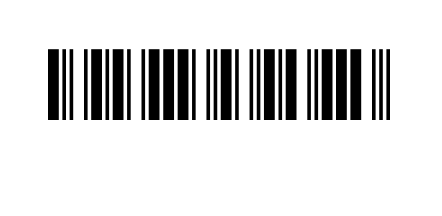
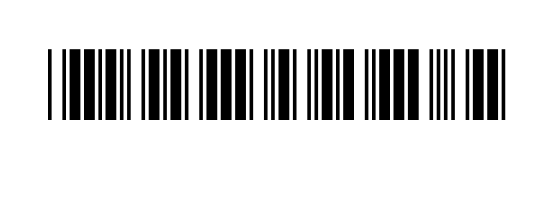
Die beiden Abbildungen sind mit Libre Barcode 39 gerendert. Ein Barcode-Decoder liest die rechte Abbildung als ABC123. Die linke, ohne Sternchen, liefert keine Lesung.
In Excel und Google Tabellen
Die ausführliche Excel-Anleitung mit den drei Methoden steht im Ratgeber Barcode in Excel erstellen. Für die Schrift selbst genügen vier Schritte:
- Formatieren Sie Spalte A als Text, bevor Sie Nummern eintragen. Sonst streicht Excel führende Nullen.
- Steht in A2 zum Beispiel
INV-1042, schreiben Sie in B2:="*"&A2&"*". Dieselbe Formel gilt in Google Tabellen. Das Kaufmanns-Und hängt die Sternchen an und ist unabhängig von der Spracheinstellung. - Ziehen Sie die Formel nach unten.
- Markieren Sie Spalte B, wählen Sie Libre Barcode 39 und eine Schriftgröße von 28 bis 40 Punkt. Ziehen Sie die Zeilenhöhe so weit auf, dass die Balken nicht abgeschnitten werden.
In Word
- Schreiben Sie den Text einschließlich der Sternchen, zum Beispiel
*INV-1042*. - Markieren Sie nur diese Zeichen und stellen Sie die Schrift auf Libre Barcode 39.
- Wählen Sie 28 bis 40 Punkt. Skalieren Sie die Zeichen nicht in der Breite.
- Drucken Sie ein Exemplar und lesen Sie es mit einem Scanner oder einer Scanner-App.
Optionale Prüfziffer Modulo 43
Code 39 kommt im Standard ohne Prüfziffer aus. Manche Leser erwarten zusätzlich Modulo 43. Die Schrift berechnet dieses Zeichen nicht. Sie hängen es selbst vor das schließende Sternchen, und der Scanner muss auf Code 39 mod 43 gestellt sein. Sonst liefert er das Prüfzeichen als Teil des Inhalts zurück.
Jedem Zeichen ist ein Wert zugeordnet: 0–9 bleiben 0–9, A–Z sind 10–35, danach folgen Bindestrich 36, Punkt 37, Leerzeichen 38, Dollar 39, Schrägstrich 40, Plus 41 und Prozent 42. Die Summe modulo 43 ist das Prüfzeichen. Für ABC123 ist die Summe 10+11+12+1+2+3 = 39, das Zeichen dazu ist $. Der Text lautet dann *ABC123$*. Ein Decoder ohne Modulo-43-Prüfung liest daraus ABC123$. Setzen Sie das Zeichen also nur, wenn die Gegenseite es ausdrücklich verlangt.
Code 128 per Schriftart – warum die Kodierung Pflicht ist
Code 128 kennt drei Zeichensätze. Satz B deckt die druckbaren Zeichen ab, Satz C packt jeweils zwei Ziffern in ein Symbol, Satz A enthält zusätzlich Steuerzeichen. Vor den Daten steht ein Startsymbol für den gewählten Satz, vor dem Stoppsymbol ein Prüfzeichen nach Modulo 103. Diese Symbole sind keine Zeichen, die Sie aus dem Klartext erraten können. Das Handbuch von Libre Barcode 128 sagt deshalb ausdrücklich: Für diese Schriften brauchen Sie einen Encoder.
Der aktuelle Encoder des Projekts macht aus ABC123 die Zeichenfolge ÌABC123cÎ. Das erste Zeichen (U+00CC, Ì) ist Start Code B, das c ist das Prüfzeichen, das letzte Zeichen (U+00CE, Î) ist das Stoppsymbol. Mit Libre Barcode 128 gerendert liest ein Decoder daraus ABC123. Dieselbe Schrift mit dem bloßen Text ABC123 ergibt keine Lesung.
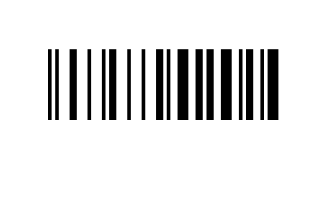
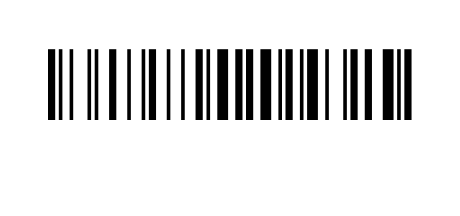
Übernehmen Sie dieses Beispiel nur für den Inhalt ABC123. Jeder andere Text bekommt eine andere Zeichenfolge, weil Startsatz und Prüfzeichen vom Inhalt abhängen. Erzeugen Sie sie im Code-128-Encoder des Projekts: Text eingeben, die kodierte Zeile kopieren, in Word oder Excel einfügen und die Schrift Libre Barcode 128 zuweisen. Umlaute kann der Encoder nicht abbilden; ersetzen Sie ä, ö, ü und ß wie im Generator durch ae, oe, ue und ss.
Drei Wege, die ohne DLL auskommen
- Bild aus dem Generator. Öffnen Sie den Code-128-Generator, geben Sie den Text ein, laden Sie PNG oder SVG herunter und fügen Sie die Datei ein. Start, Prüfzeichen und Stopp setzt der Generator. Das ist der richtige Weg für einzelne Codes und für jede Vorlage, die auf einem anderen Rechner gleich aussehen soll.
- Word-Feld DISPLAYBARCODE. In Word für Windows (Desktop) erzeugen Sie mit Strg+F9 ein Feld und schreiben hinein:
Mit Alt+F9 wechseln Sie zwischen Feldcode und Vorschau. Der SchalterDISPLAYBARCODE "ABC123" CODE128 \t\tzeigt den Klartext unter dem Code. Microsoft unterstützt dieses Feld in Word für Windows, als Grafik, ohne Barcode-Schrift. Für Etiketten aus einer Excel-Liste steht der Seriendruck im Ratgeber Barcode in Excel erstellen unter Methode 3. - Encoder, dann Schrift. Nutzen Sie den Encoder auf der Projektseite und setzen Sie nur die kopierte Zeile in Libre Barcode 128. Ein Makro aus einer unbekannten Arbeitsmappe ist dafür unnötig. Wenn Sie doch ein Makro verwenden, signieren Sie es oder prüfen Sie den Code – aktivieren Sie nicht pauschal alle Makros.
EAN-13 per Schriftart
Libre Barcode EAN13 Text ist die einzige freie EAN-Schrift in diesem Satz. Das Handbuch legt die Eingabe fest: 13 Ziffern, die letzte ist die Prüfziffer, oder 12 Ziffern und ein Fragezeichen. Das Fragezeichen lässt die Schrift die Prüfziffer rechnen. Zwölf Ziffern ohne Fragezeichen sind laut Handbuch eine UPC-A-Eingabe, keine EAN-13.
Praktisch geprüft an der Schriftdatei von Google Fonts, gerendert mit eingeschalteten Kontextalternativen: 400638133393? und 4006381333931 liest ein Decoder als EAN-13 4006381333931. Das Fragezeichen-Beispiel aus der Projektdokumentation, 001234567890?, wird zu 0012345678905. Die falsche Endziffer 4006381333932 liest derselbe Decoder nicht: Die Schrift korrigiert eine bereits eingetragene Prüfziffer nicht. Schalten Sie die Kontextalternativen ab, entstehen aus dem Fragezeichen-Text keine gültigen EAN-Striche, und der Decoder liest nichts.
In Excel, wenn die 12 Ziffern als Text in A2 stehen:
=A2&"?"Weisen Sie der Zelle Libre Barcode EAN13 Text zu. Rechnen Sie die Prüfziffer im Zweifel mit dem EAN-Rechner nach, bevor Sie 13 Ziffern fest eintippen. In Word öffnen Sie mit Strg+D den Schriftart-Dialog und aktivieren unter Erweitert die Option Kontextalternativen verwenden. Der Autor der Schrift beschreibt genau diese Option für Word, weil Word das OpenType-Merkmal calt für lateinischen Text nicht von selbst einschaltet. Desktop-Excel verhält sich oft genauso und bietet den Schalter nicht an jeder Stelle an.
Barcode-Schriftart in Word, Excel, LibreOffice und Google Tabellen
| Format | Inhalt in A2 | Was in die Schrift kommt |
|---|---|---|
| Code 39 | INV-1042 | ="*"&A2&"*" |
| EAN-13 | 400638133393 als Text | =A2&"?" |
| Code 128 | ABC123 | keine Formel, Encoder-Zeile ÌABC123cÎ |
Word
Code 39 setzen Sie wie oben beschrieben. Für EAN-13 auf Windows zeichnet DISPLAYBARCODE eine Grafik statt einer Schriftzeile:
DISPLAYBARCODE "4006381333931" EAN13 \tFeldklammern entstehen mit Strg+F9. Der Schalter \x korrigiert laut Microsoft eine ungültige Prüfziffer. Den Seriendruck beschreibt Methode 3 im Excel-Ratgeber. Microsoft dokumentiert das Feld für Word für Windows (Desktop). Erscheint nach Alt+F9 kein Barcode, verwenden Sie ein PNG.
Excel
Zuverlässig ist ="*"&A2&"*" mit Libre Barcode 39. Code 128 hat keine gleich kurze Formel: Sie fügen die Encoder-Zeile ein. Für EAN-13 nehmen Sie das Bild, solange Ihre Excel-Version die Kontextalternativen nicht nachweislich anwendet. Die Quellspalte formatieren Sie vor der Eingabe als Text, damit führende Nullen bleiben.
LibreOffice Writer und Calc
Ist die Schrift installiert, gelten in Writer und Calc dieselben Texte und Formeln wie in Word und Excel. Zusätzlich können aktuelle Versionen einen Code als Grafik einfügen: Einfügen → OLE-Objekt → QR- und Barcode. Die Programmierschnittstelle von LibreOffice beschreibt diesen Dialog seit Version 7.3 mit genau zwei Typen, QR-Code und Code 128. Code 39 und EAN-13 erzeugt dieser Dialog nicht. Die Grafik ist dann Teil der Datei und hängt nicht daran, dass der nächste Rechner die Barcode-Schrift kennt. In LibreOffice betten Sie Schriften bei Bedarf über Datei → Eigenschaften → Schriftart ein.
Google Tabellen und Google Docs
- Öffnen Sie das Schriftartenmenü und wählen Sie Weitere Schriftarten.
- Suchen Sie nach „Libre Barcode“ und fügen Sie die benötigte Familie hinzu.
- Für Code 39 verwenden Sie
="*"&A2&"*"und die Schrift Libre Barcode 39. Die Formel braucht kein Semikolon und gilt in der deutschen wie in der englischen Oberfläche. - Für Code 128 übernehmen Sie die kodierte Zeile aus dem Encoder. Für EAN-13 prüfen Sie an einem Ausdruck, ob die Tabelle die Kontextalternativen wirklich anwendet. Tut sie das nicht, laden Sie ein PNG aus dem Generator herunter und fügen es über Einfügen → Bild ein.
Häufige Fehler, wenn der Font-Barcode nicht scannt
- Start oder Stopp fehlt. Bei Code 39 ergänzen Sie die Sternchen. Bei Code 128 ersetzen Sie den Klartext durch die Encoder-Zeile.
- Falsche Schrift für den Text. Eine Code-39-Zeile mit Sternchen in Libre Barcode 128 bleibt unlesbar, und umgekehrt.
- EAN ohne Kontextalternativen. Sie sehen dann kein normales EAN-Muster. Schalten Sie die Option in Word ein oder wechseln Sie auf ein Bild.
- Zu klein oder gestaucht. Bleiben Sie bei 28 bis 40 Punkt und verändern Sie nur die Schriftgröße, nicht die Zeichenbreite. In Excel ziehen Sie Bilder an den Ecken.
- Ruhezone überdeckt. Links und rechts der Balken muss Papier frei bleiben. Ein Rahmen direkt am Code löscht den Scan.
- Führende Nullen verschwunden. Die Spalte war eine Zahl. Format Text, Inhalt neu eintragen, Formel neu ziehen.
- Kleinbuchstaben bei Code 39. Die Norm kennt nur A–Z. In Libre Barcode 39 liefert
*abc123*dieselbe Lesung wie*ABC123*, nämlich ABC123. Andere Schriften zeichnen für a–z oft unlesbare Zeichen. Schreiben Sie den Inhalt von vornherein groß. - Schrift auf dem anderen PC fehlt. In Excel wird Klartext daraus. In Word die Schrift einbetten oder ein PNG verwenden.
- Druck zu blass oder zu fein. Helle Farben und sehr feine Striche auf niedrig aufgelöstem Druck scheitern. Drucken Sie schwarz auf weiß und prüfen Sie ein Exemplar, bevor der Bogen in die Serie geht.
Liegt es nicht an der Schrift, stehen die übrigen Fälle unter Barcode scannt nicht: alle Ursachen.
Wann eine Schriftart die falsche Wahl ist
Die Schrift ist stark, wenn sich hunderte interne Code-39-Nummern in einer Tabelle mitziehen sollen. Sobald die Datei den Rechner verlässt, ein Handelscode nötig ist oder die Druckerei eine Vektordatei erwartet, ist das Bild die bessere Vorlage.
- EAN-13 für Kasse, Amazon oder den Großhandel, mit fester Prüfziffer und Mindestgröße.
- Wenige Barcodes, bei denen Installation und Encoder mehr Aufwand sind als ein Download.
- Druckvorlagen, die SVG brauchen, damit die Striche in jeder Größe scharf bleiben.
- Empfänger, bei denen Sie die Schrift nicht installieren können.
Der Generator zeichnet EAN-13, Code 128, Code 39 und weitere Formate im Browser und lädt sie als PNG oder SVG herunter. Format und Inhalt werden dabei protokolliert (siehe Datenschutz). Die Prüfziffer bei EAN ergänzt er aus zwölf Ziffern selbst.
Strichcode oder 2D-Code in Sekunden erstellen – als SVG oder PNG.
Barcode als PNG oder SVG erstellenHäufige Fragen
Welche Barcode-Schriftart ist kostenlos?
Die Schriften des Projekts Libre Barcode stehen bei Google Fonts unter der SIL Open Font License 1.1. Für Code 39 sind das Libre Barcode 39, 39 Text, 39 Extended und 39 Extended Text, für Code 128 Libre Barcode 128 und 128 Text, für EAN-13 Libre Barcode EAN13 Text. Sie dürfen die Schriften privat und gewerblich einsetzen und in Dokumente einbetten. Die Schriftdateien selbst dürfen nicht als eigenständiges Produkt verkauft werden.
Welche Schriftart brauche ich für einen Barcode in Word?
Eine Barcode-Schriftart, die Sie zuerst installieren. Word enthält in der Regel keine. Am einfachsten ist Libre Barcode 39 für Code 39: Sie schreiben den Text zwischen zwei Sternchen, zum Beispiel *INV-1042*, und weisen der Zeile die Schrift zu. Für Code 128 und EAN-13 muss der Text vorher kodiert werden. Brauchen Sie das nicht, erzeugen Sie den Barcode als PNG oder SVG und fügen ihn als Bild ein.
Wie füge ich eine Barcode-Schriftart in Word ein?
Installieren Sie die TTF-Datei, starten Sie Word neu und schreiben Sie den vorbereiteten Text. Bei Code 39 lautet er zum Beispiel *INV-1042*. Markieren Sie die Zeichen und wählen Sie die Barcode-Schrift in 28 bis 40 Punkt. Für Code 128 und EAN-13 kann Word für Windows den Strichcode auch als Grafik über das Feld DISPLAYBARCODE erzeugen, ohne dass eine Barcode-Schrift installiert sein muss.
Welche Barcode-Schriftart für Excel?
Für interne Nummern in langen Listen eignet sich Libre Barcode 39. Steht die Nummer als Text in A2, schreiben Sie in B2 die Formel ="*"&A2&"*" und weisen Sie der Spalte die Schrift zu. Code 128 braucht vorher die Zeichenfolge aus dem Encoder. EAN-13 hängt zusätzlich daran, dass Excel die OpenType-Kontextalternativen der Schrift anwendet – das tut die Desktop-Version oft nicht. Die Excel-Schritte im Detail stehen im Ratgeber Barcode in Excel erstellen.
Warum scannt mein Barcode aus der Schriftart nicht?
Am häufigsten fehlt das Start- und Stoppzeichen, der Code-128-Text wurde nicht kodiert, oder die EAN-Schrift konnte die Striche nicht aufbauen. Weitere typische Ursachen sind eine zu kleine Schrift, eine fehlende weiße Ruhezone, ein gestauchtes Seitenverhältnis, eine falsche Prüfziffer und eine Schrift, die auf dem anderen Rechner nicht installiert ist. Prüfen Sie den Ausdruck mit einem Scanner, bevor Sie einen ganzen Bogen drucken.
Gibt es eine EAN-13-Schriftart?
Ja. Libre Barcode EAN13 Text bei Google Fonts erwartet zwölf Ziffern plus Fragezeichen, zum Beispiel 400638133393?, oder dreizehn Ziffern mit korrekter Prüfziffer. Das Fragezeichen lässt die Schrift die Prüfziffer berechnen. Die Striche entstehen über das OpenType-Merkmal für kontextuelle Alternativen. Für Handelsware ist ein Bild aus dem Generator meist die verlässlichere Druckvorlage.
Darf ich Libre Barcode kommerziell nutzen?
Ja. Die Schriften stehen unter der SIL Open Font License 1.1. Kommerzielle Etiketten, Rechnungen und Dokumente sind erlaubt, ebenso das Einbetten in eine Word-Datei. Sie dürfen die Schriftdateien nicht allein verkaufen. Eine veränderte Fassung darf den reservierten Schriftnamen nur mit Erlaubnis der Rechteinhaber tragen. Für das fertige Dokument gilt diese Namensregel nicht.
Funktionieren Barcode-Schriftarten auf dem Mac und in Google Tabellen?
Ja. Unter macOS öffnen Sie die TTF-Datei in der Schriftsammlung und installieren sie. In Google Tabellen und Google Docs fügen Sie die Familie über das Schriftartenmenü und „Weitere Schriftarten“ hinzu, Suche „Libre Barcode“. Code 39 mit Sternchen funktioniert dort mit derselben Formel wie in Excel. EAN-13 setzt voraus, dass das Programm die Kontextalternativen der Schrift anwendet.
Code 39 oder Code 128 – welcher Font ist besser?
Für Excel-Listen ohne zusätzliche Software ist Libre Barcode 39 die einfachere Schrift, weil Sternchen als Start und Stopp genügen. Code 128 packt mehr Zeichen auf weniger Breite und kann Groß- und Kleinbuchstaben kodieren, braucht dafür aber einen Encoder. EAN-13 für den Handel ist ein eigenes Format; dafür ist weder die Code-39- noch die Code-128-Schrift zuständig.
Quellen
- Libre Barcode auf GitHub: Familien, Lizenzhinweis (Schriften OFL, Encoder GPL) und die Schriftdateien.
- Handbücher des Projekts zu Code 39, Code 128 und EAN-13, einschließlich Encoder und Eingabetabelle.
- Google Fonts und die OFL-Texte im Repository google/fonts (SIL OFL 1.1).
- Microsoft: Feldcodes DisplayBarcode (Word für Windows, Typen CODE128 und EAN13, Schalter
\tund\x). - Microsoft: Schriftarten einbetten in Word und PowerPoint.
- LibreOffice-Hilfe: OLE-Objekt und die Schnittstelle
BarCode(QR-Code und Code 128, seit LibreOffice 7.3). - Code 39 ist in ISO/IEC 16388 beschrieben, Code 128 in ISO/IEC 15417. Die Zeichenwerte für Modulo 43 folgen der üblichen Zuordnung dieser Symbologie (0–9, A–Z, dann - . Leerzeichen $ / + %).